
2021/09/29
Windows10でChromeが利用されているNG審査を検索する
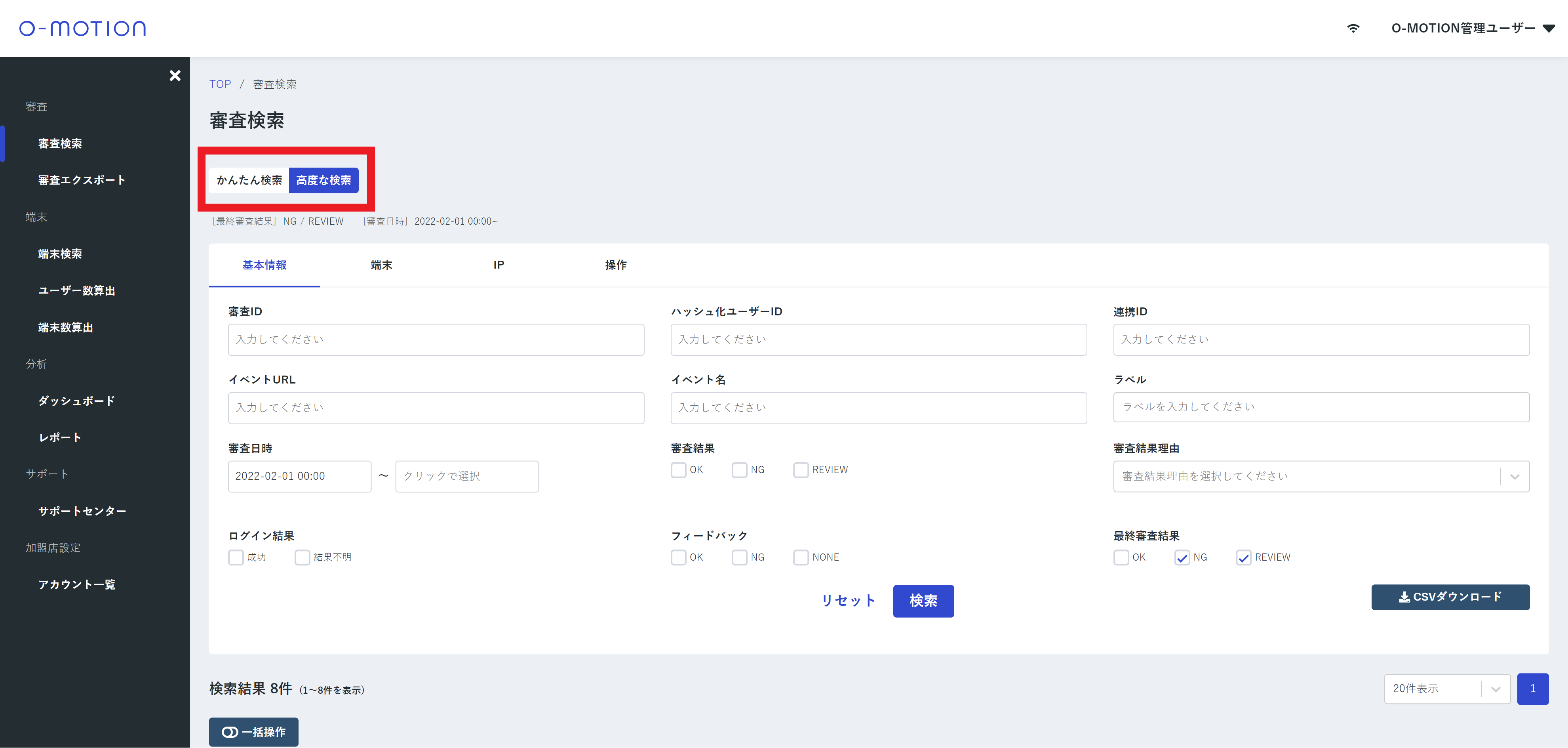
1. 審査検索をかんたん検索から高度な検索に切り替える
審査検索で上部のボタンから「かんたん検索」と「高度な検索」を切り替えることができます。
今回のOSやブラウザを指定しての検索が行いたいような場合は「高度な検索」を利用します。
審査検索 高度な検索
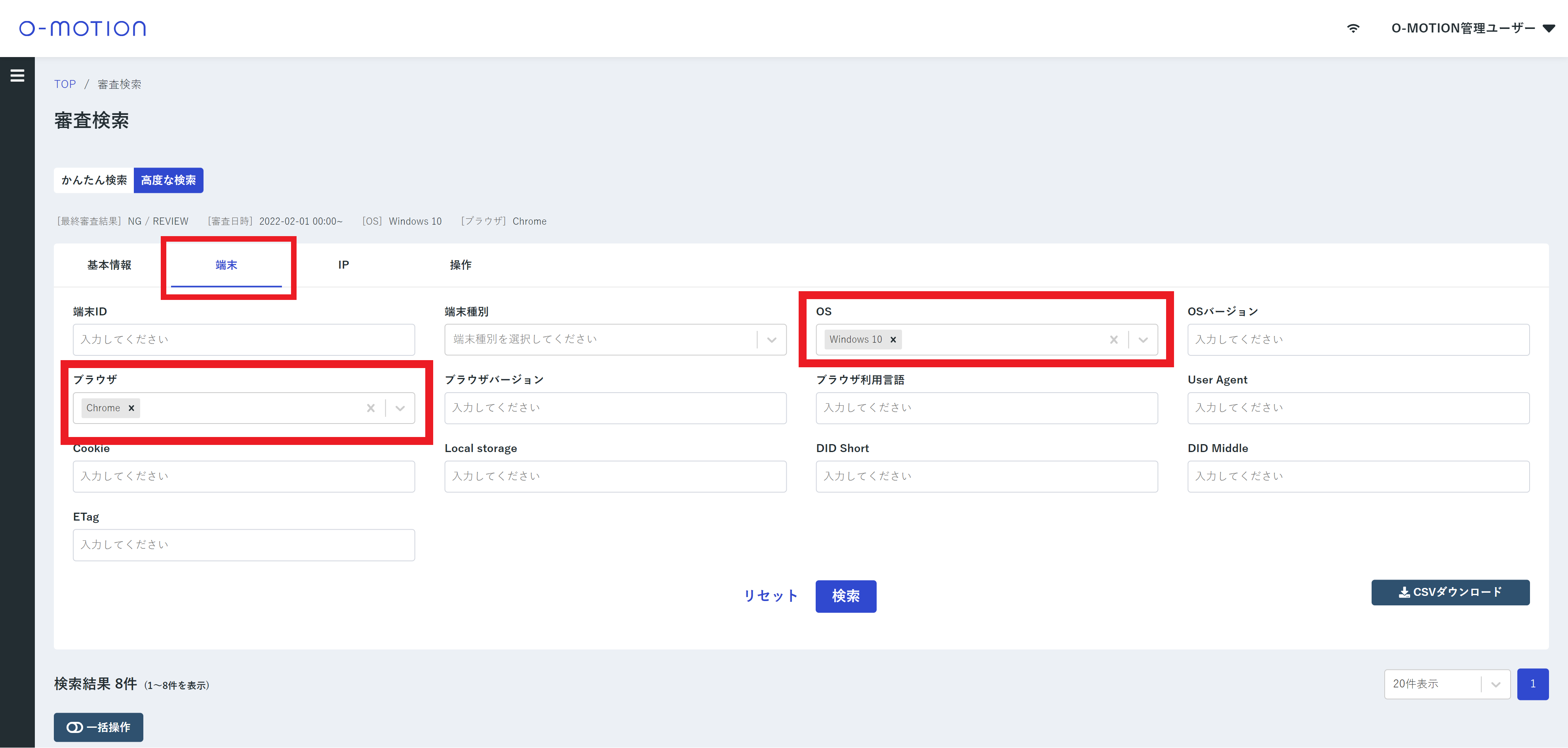
2. OSとブラウザを指定する
高度な検索の「端末」にある「OS」と「ブラウザ」を指定します。
今回の場合は「OS」で「Winodws 10」を指定し、「ブラウザ」で「Chrome」を選択します。
審査検索 高度な検索 端末
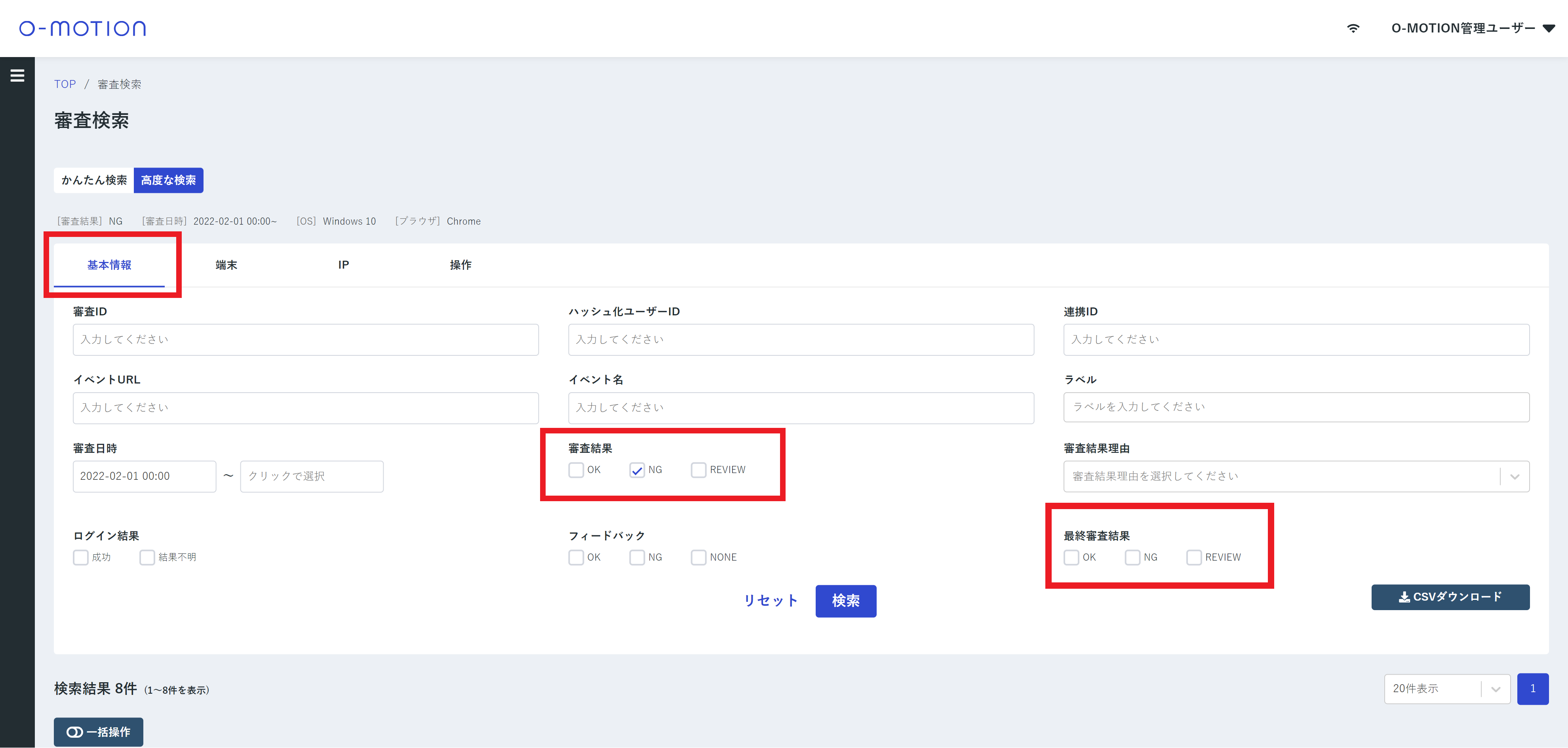
3. 審査結果を指定する
高度な検索の「基本情報」にある「審査結果」を指定します。
今回の場合は「審査結果」で「NG」を選択します。
また今回の場合は最終審査結果は問わないため、「最終審査結果」は指定しません。
審査検索 高度な検索 基本情報
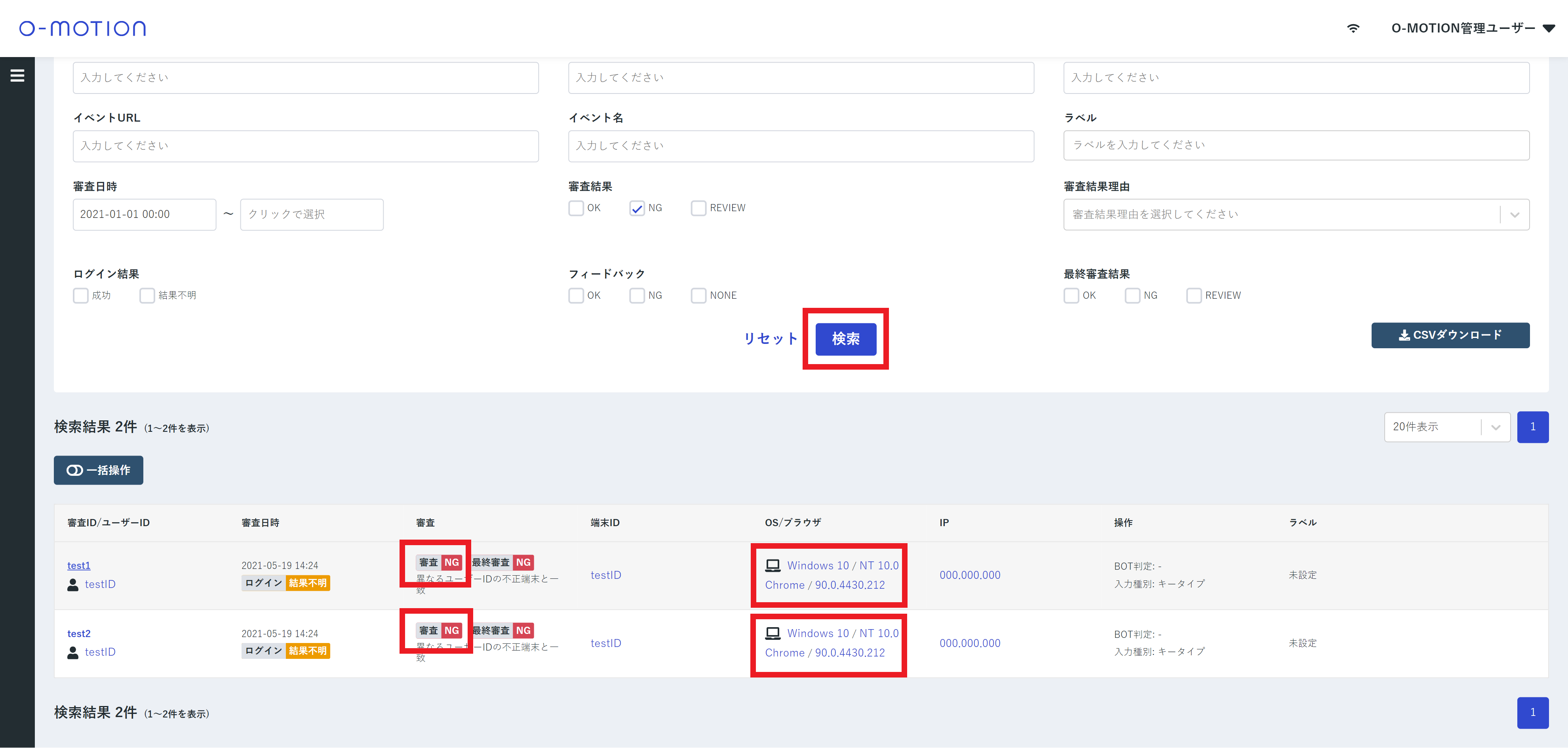
4. 検索を実行する
上記の検索条件入力が完了したら、「検索」ボタンを押下し、検索を実行します。
「検索結果」に今回指定した以下の条件で絞り込まれた検索結果が一覧表示されます。
- OS : Winodws 10
- ブラウザ : Chrome
- 審査結果 : NG
審査検索 検索結果
その他詳しい審査の検索方法については下記を参照してください。
審査を検索する