
2026/06/02
審査を検索する
O-PLUX Account Protectionが判定した審査について、様々な条件を組み合わせて検索・分析することができます。
特定の審査を確認したい場合や、条件に合致する審査の傾向を把握したい場合にご活用ください。
1. 審査検索画面にアクセスする
審査を検索するためには、画面左部のサイドバーより「審査検索」画面へアクセスしてください。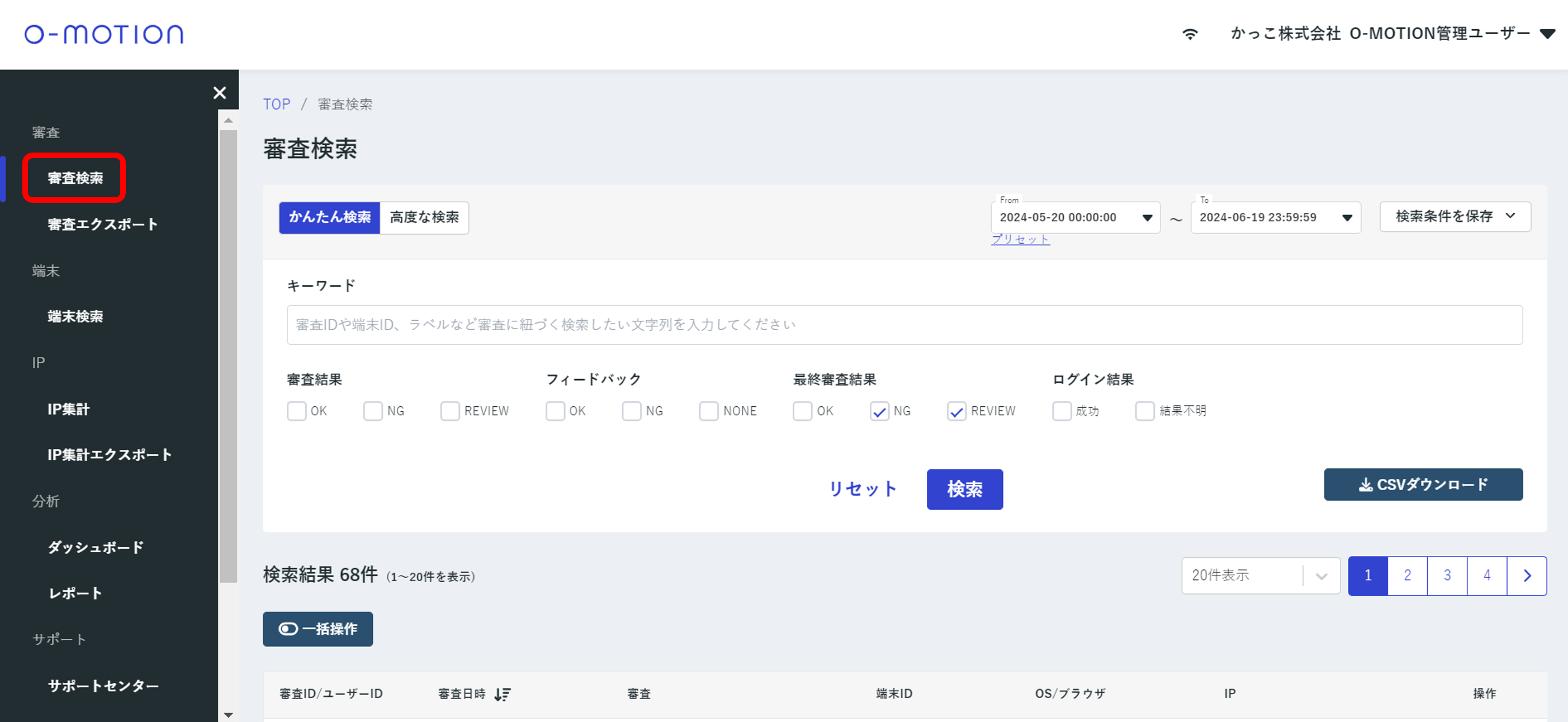
2. 条件を指定して審査を検索する
初期状態で下記が検索条件として設定されています。
- 審査日時:直近1か月
- 最終審査結果:NG/REVIEW
検索条件を変更したい場合、審査日時に加えて、タブの切替で下記2種類の方法で指定可能です。
かんたん検索:
審査IDやIPアドレスなど、単一のキーワードですばやく検索したい場合や、
主要な項目(審査日時、審査結果など)のみで絞り込みたい場合に利用します。
高度な検索:
より複雑な条件を組み合わせて調査したい場合に利用します。
例えば、「特定のOS」「特定のIP」からのアクセスで、「BOT判定」された審査を抽出する、
といった詳細な指定が可能です。
審査検索の利用例
| パターン名 | 想定される利用シーン | 検索方法 | 指定する検索項目と値 |
|---|---|---|---|
| 新規不正疑いアクセス(過去24時間) | 昨日から今日の間に発生した、初回利用だがリスクの高いアクセスを即座に確認 | 高度な検索 |
【基本情報】 審査日時「過去24時間」 審査結果「REVIEW」または「NG」 審査結果理由「Torからのアクセス」「外国語設定で海外からのアクセス」「海外からのアクセス」 |
| 不審な端末重複アクセス | 同一端末から複数の異なるユーザーIDへのアクセスがないか確認 | 高度な検索 |
【基本情報】 審査結果「REVIEW」 審査結果理由「異なるユーザーIDの端末と重複」 |
| 直近のNG判定アクセス | 日々のモニタリングで、最新の不正アクセスを確認 | かんたん検索 | 審査日時「過去24時間」 審査結果「NG」 |
| 特定のIPアドレスからの全アクセス | 攻撃元IPアドレスが判明した際に、そのIPからの全履歴を追跡 | かんたん検索 | キーワード:特定のIPアドレスを入力 |
| 未対応のREVIEW判定アクセス | 定期的なREVIEW判定の確認作業で、まだ手動対応が必要なものに絞る | かんたん検索 | 審査結果「REVIEW」 フィードバック「NONE」 |
2.1. かんたん検索機能で審査を絞り込む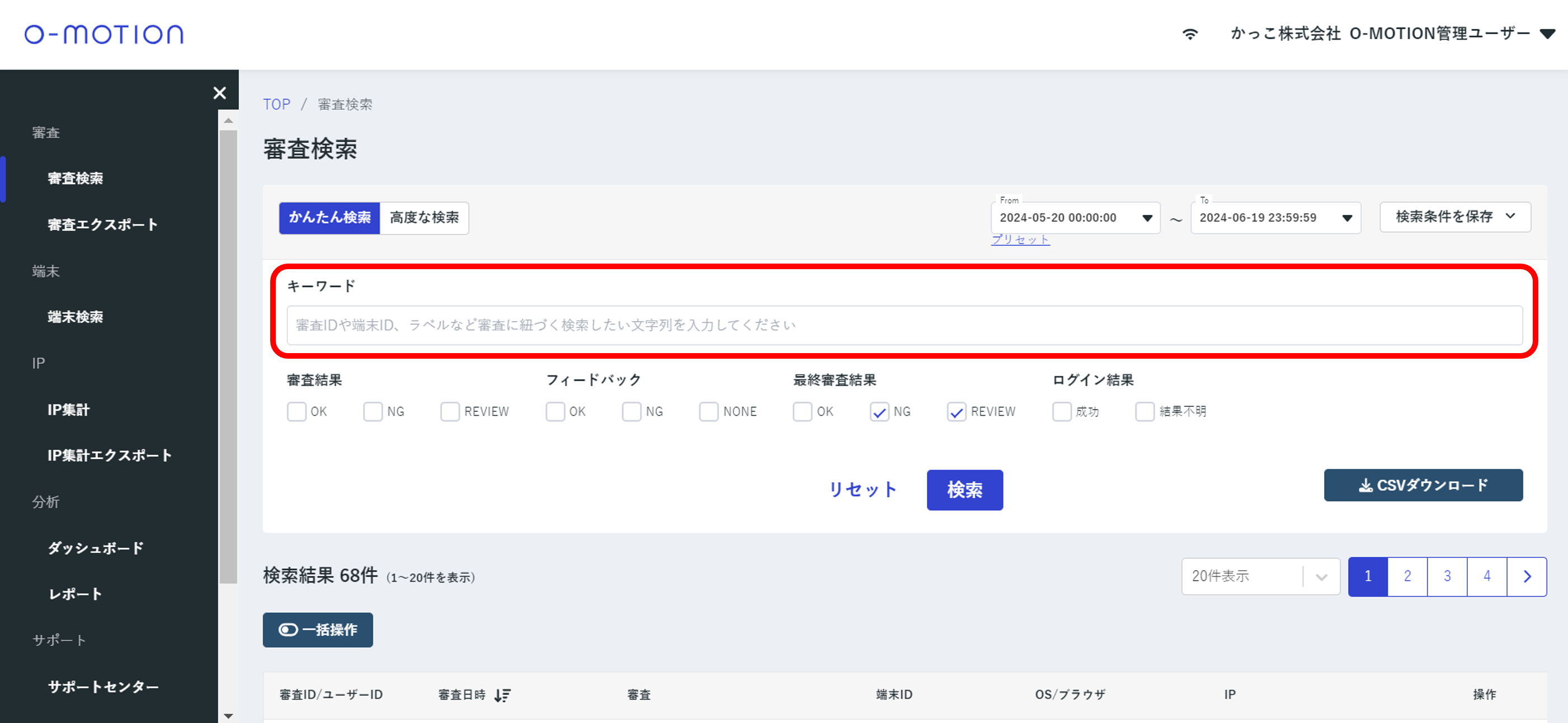
キーワードには、審査IDや端末IDなどの任意の文字列を入力することで
審査検索が可能です。検索可能な項目は下記のとおりです。
- ハッシュ化ユーザーID
- 端末ID
- OS/OSバージョン
- ブラウザ/ブラウザバージョン
- IPアドレス
- イベントURL/イベント名
- ラベル
また、上記のキーワード検索以外にも以下の条件を指定しての検索が可能です。
- 審査日時
- 審査結果
- フィードバック
- 最終審査結果
- ログイン結果
2.2. 高度な検索機能を利用して審査を絞り込む
検索方法を切り替えることで、
「基本情報」「端末」「IP」「操作」の4種類の情報を組み合わせて
詳細な検索が可能です。
各項目については、審査項目一覧をご参照ください。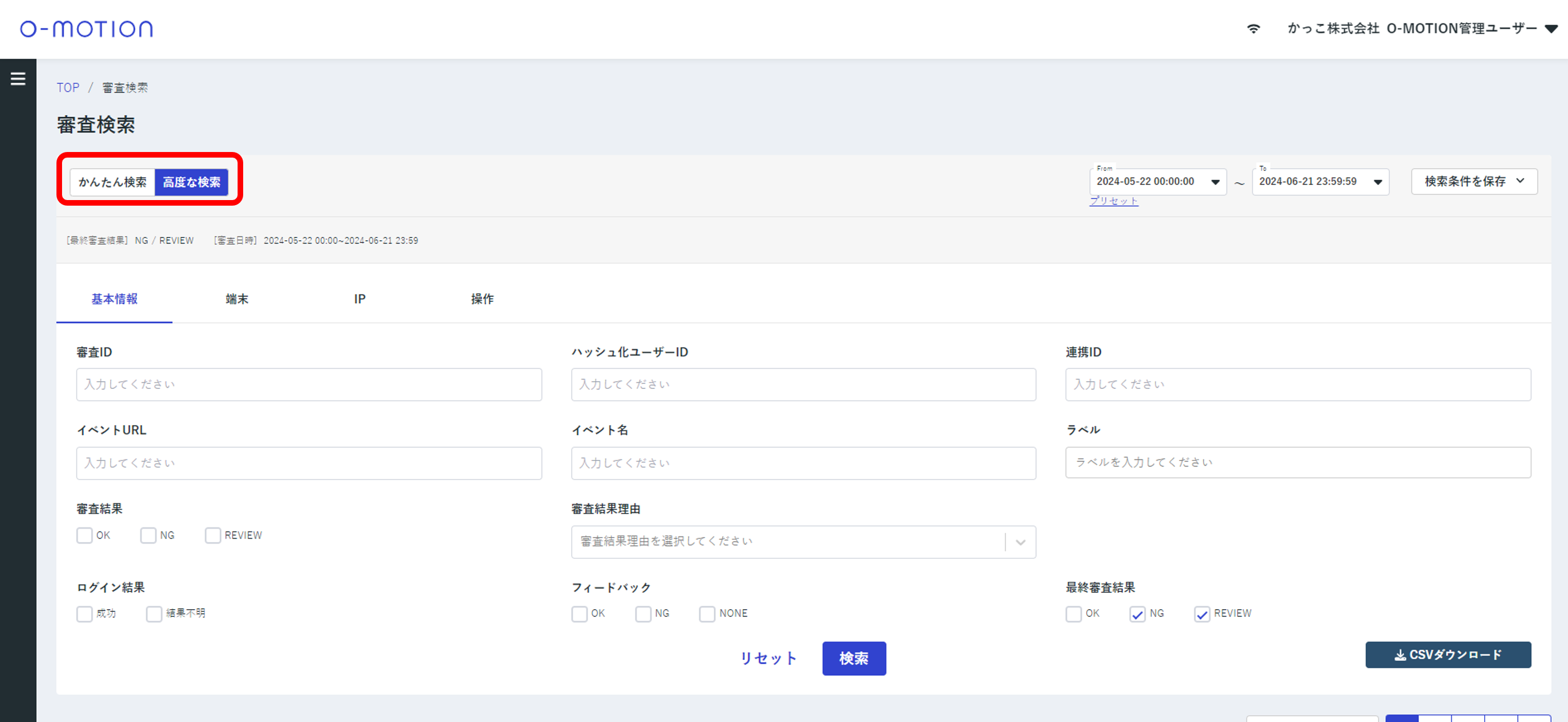
2-3. 検索対象の審査日時を変更する
検索する審査の審査日時は下記の方法で変更可能です。
現在日時を基準とした、相対日時の指定
審査日時入力フォームの下にあるプリセットボタンをクリックすると、
現在日時を基準とした各種日時(過去15分、今日、今月など)を簡単に指定できます。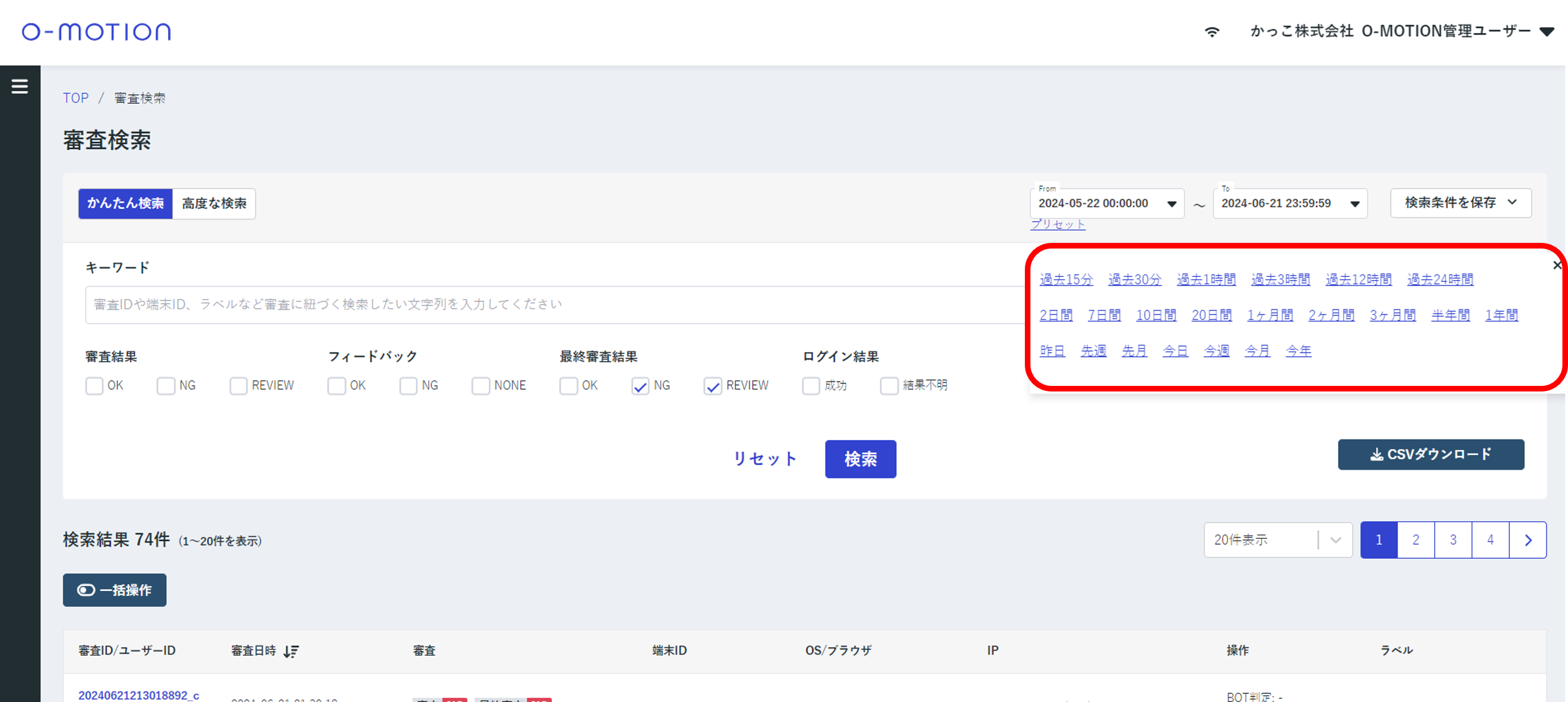
審査日時のFrom/Toに入力されている日時を基準とした、相対日時の指定
各審査日時の入力フォームの右にあるトグルボタンをクリックすると、
入力した各日時に対して、検索したい日時を相対的に指定できます。
プリセットにはない「過去45分間」等の時間指定もできます。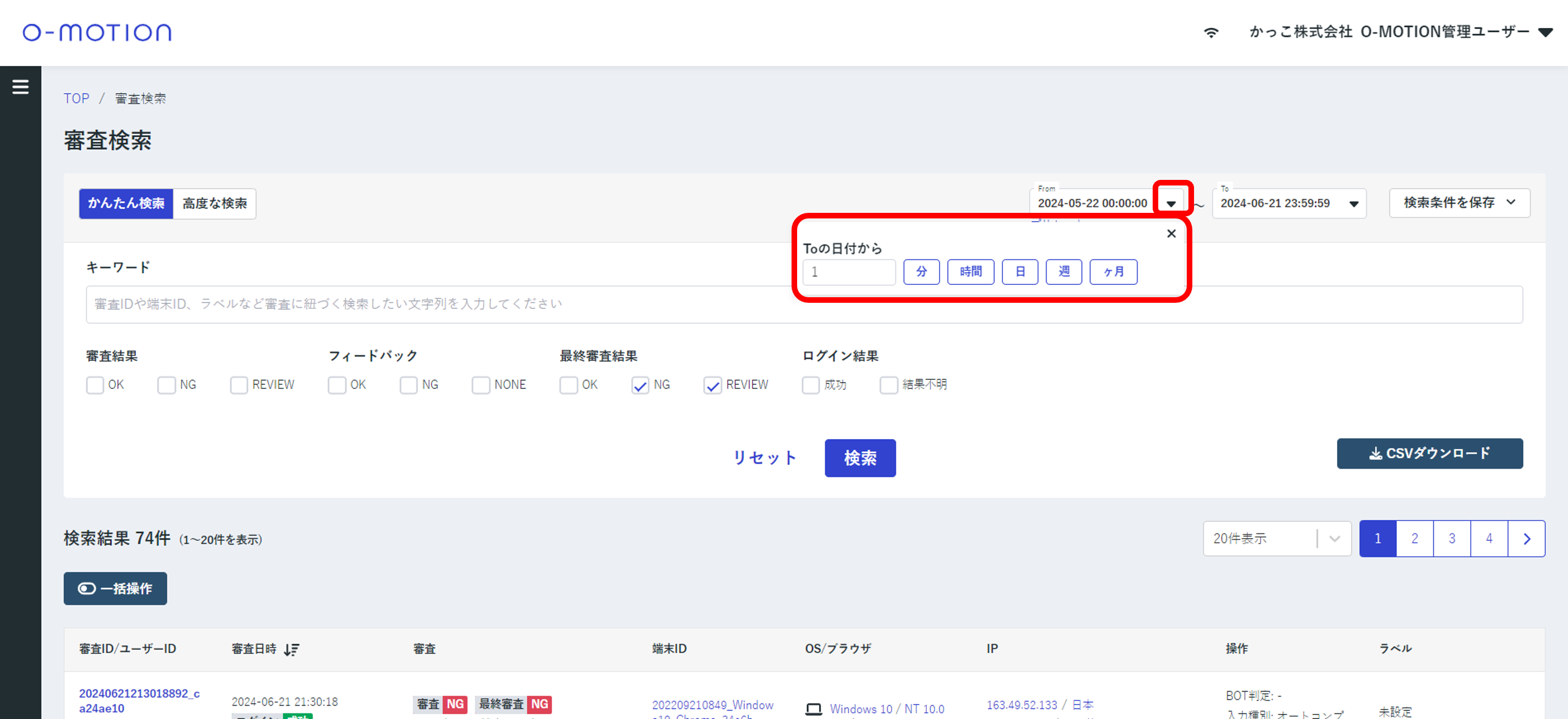
3.検索条件の保存
設定した検索条件は名前を付けて保存し、再利用することができます。
最大保存件数は10件で、審査日時以外の検索項目を保存可能です。
【活用例】
「REVIEW審査かつ海外IPからのログイン成功アクセス」という検索条件を
保存しておき、定期的に実行するモニタリングにて利用。
【操作方法】
手順1:検索条件を設定する
- 「高度な検索」ボタンをクリックします。
- 「基本情報」タブで審査結果「REVIEW」ログイン結果「成功」にチェックを入れます。
- 「IP」タブを開き、IPフラグで「海外IP」を選択します。
手順2:名前を付けて保存する
- 画面右上の「検索条件を保存」ボタンをクリックします。
- 検索条件の名称(例:「日次確認用:REVIEW - 海外IP」)を入力します。
- 「保存する」ボタンをクリックします。
手順3:保存した条件を呼び出す
- 「検索条件を保存」ボタンをクリックします。
- 保存した「日次確認用:REVIEW - 海外IP」を選択します。
- 「検索」ボタンをクリックします。
4. 検索結果を確認する
条件を指定して「検索」ボタンをクリックすると検索結果が表示されます。
表示された検索結果一覧の各審査の「審査ID」をクリックすると
該当審査の詳細を確認することができます。詳しくは審査の詳細情報を確認するをご参照ください。
5. 検索結果を活用する
審査検索画面では検索以外にも下記の各機能を利用可能です。
- 検索結果のCSVダウンロード: 検索結果をCSV出力することができます。
- 一括操作によるフィードバック: 複数の審査を指定して、まとめてフィードバックすることができます。
- ソート: 審査日時のヘッダーをクリックすると、結果を昇順・降順で並べ替えできます。(初期状態は降順です)
- 値のコピー: 以下の各項目はクリックすると値をコピーできます。
かんたん検索やラベル入力へのコピー&ペーストなどにご活用ください。- ユーザーID
- 端末ID
- OS
- ブラウザ
- IP
- ラベル