2021/09/27
審査検索結果から一括でラベルを編集する
1. 審査検索で一括操作する審査を絞り込む
まず審査検索で一括操作する対象となる審査を絞り込みます。
審査を検索して絞り込む方法は以下を参照してください。
審査を検索する
2. 「一括操作」ボタンを押下する
検索結果にある「一括操作」ボタンを押下してください。
審査検索 検索結果
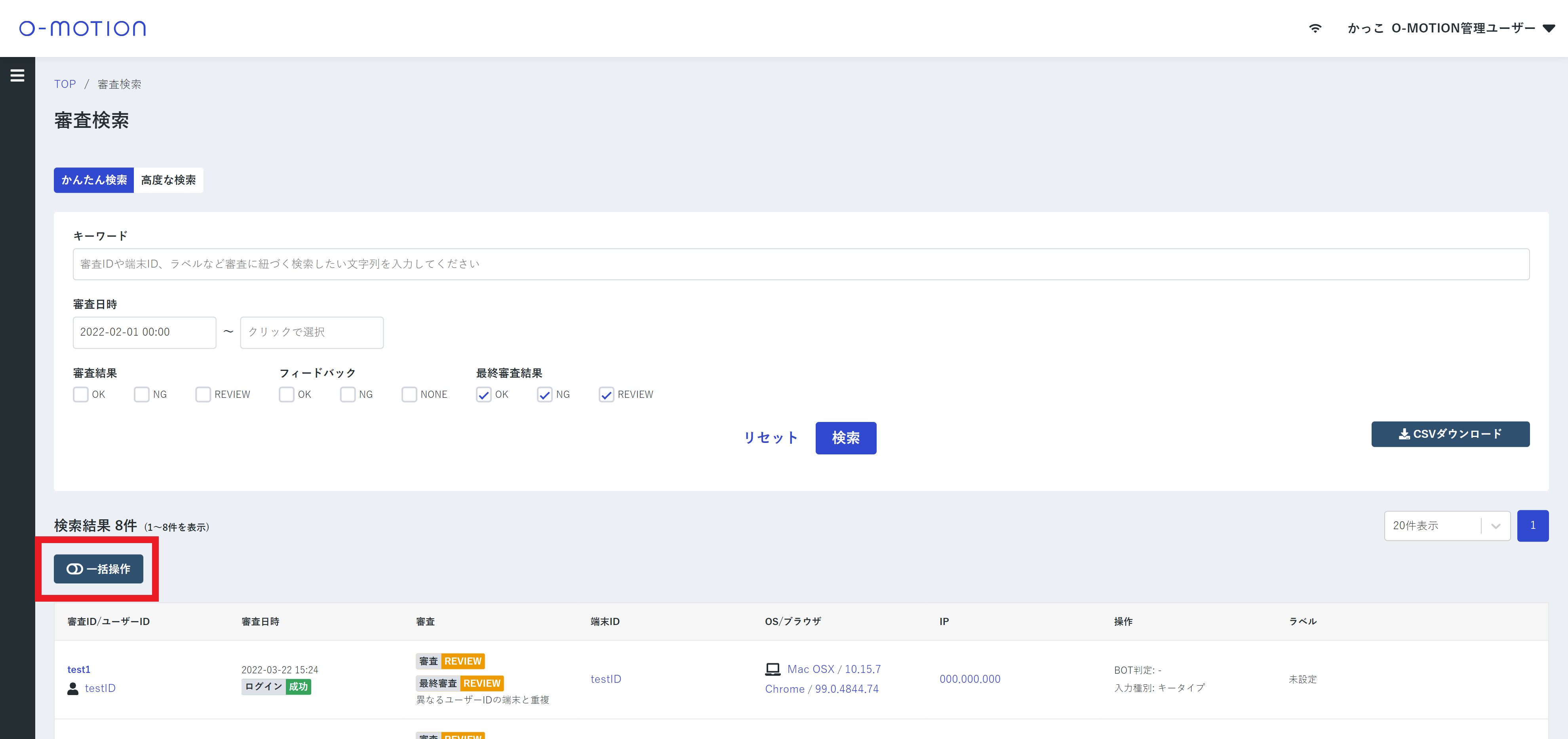
検索結果の一覧に「一括操作」という項目が追加され、各審査が複数選択可能になります。
審査検索 検索結果
3. 一括でラベル編集したい審査を選択する
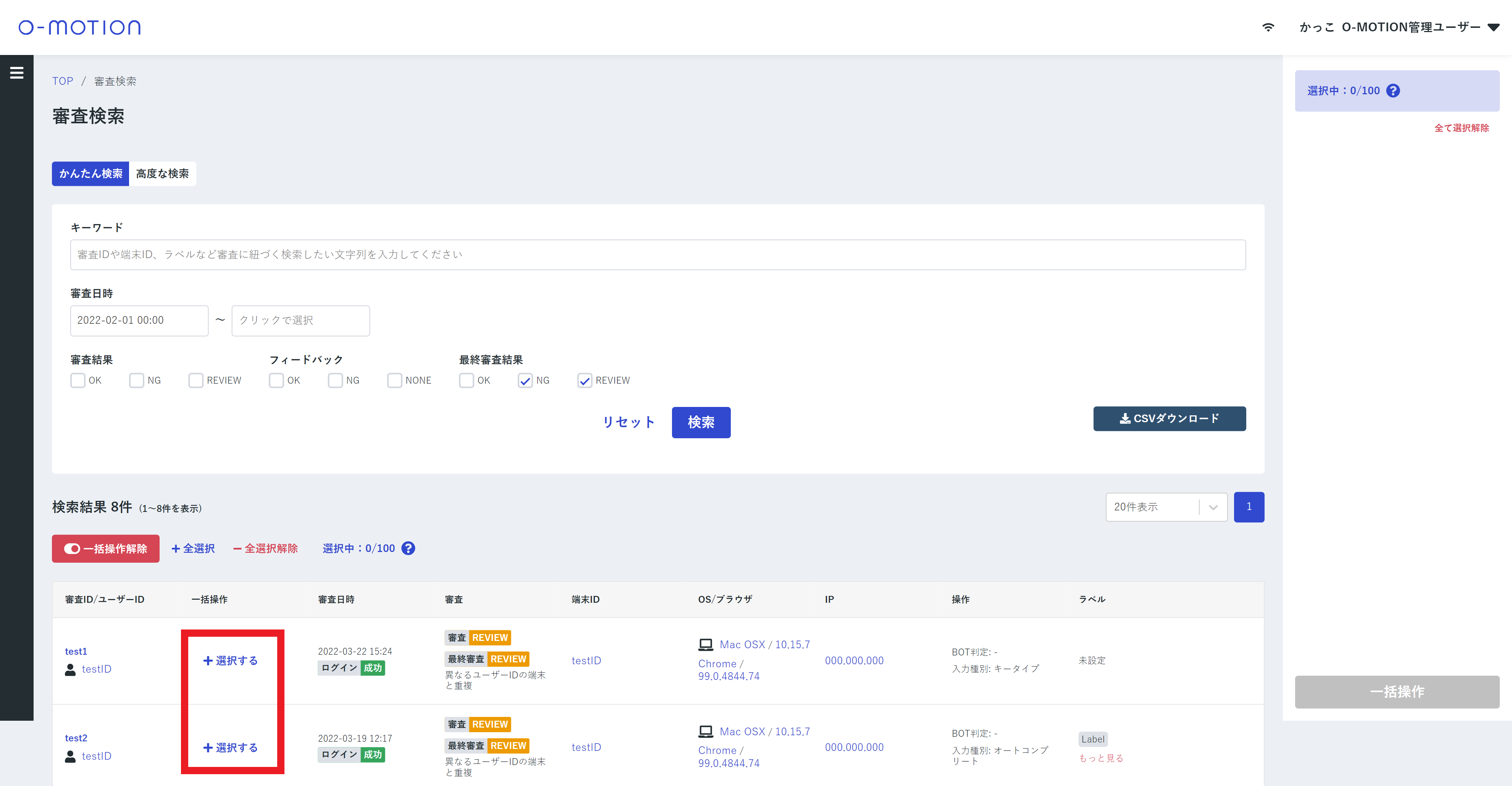
「一括操作」項目にある「選択する」ボタンを押下することで一括操作によるラベル編集の対象とすることができます。
また、「選択解除」ボタンを押下すると一括操作の対象から外すことができます。
※ 一括操作で選択できる審査は1度に100件までです。
審査検索 検索結果
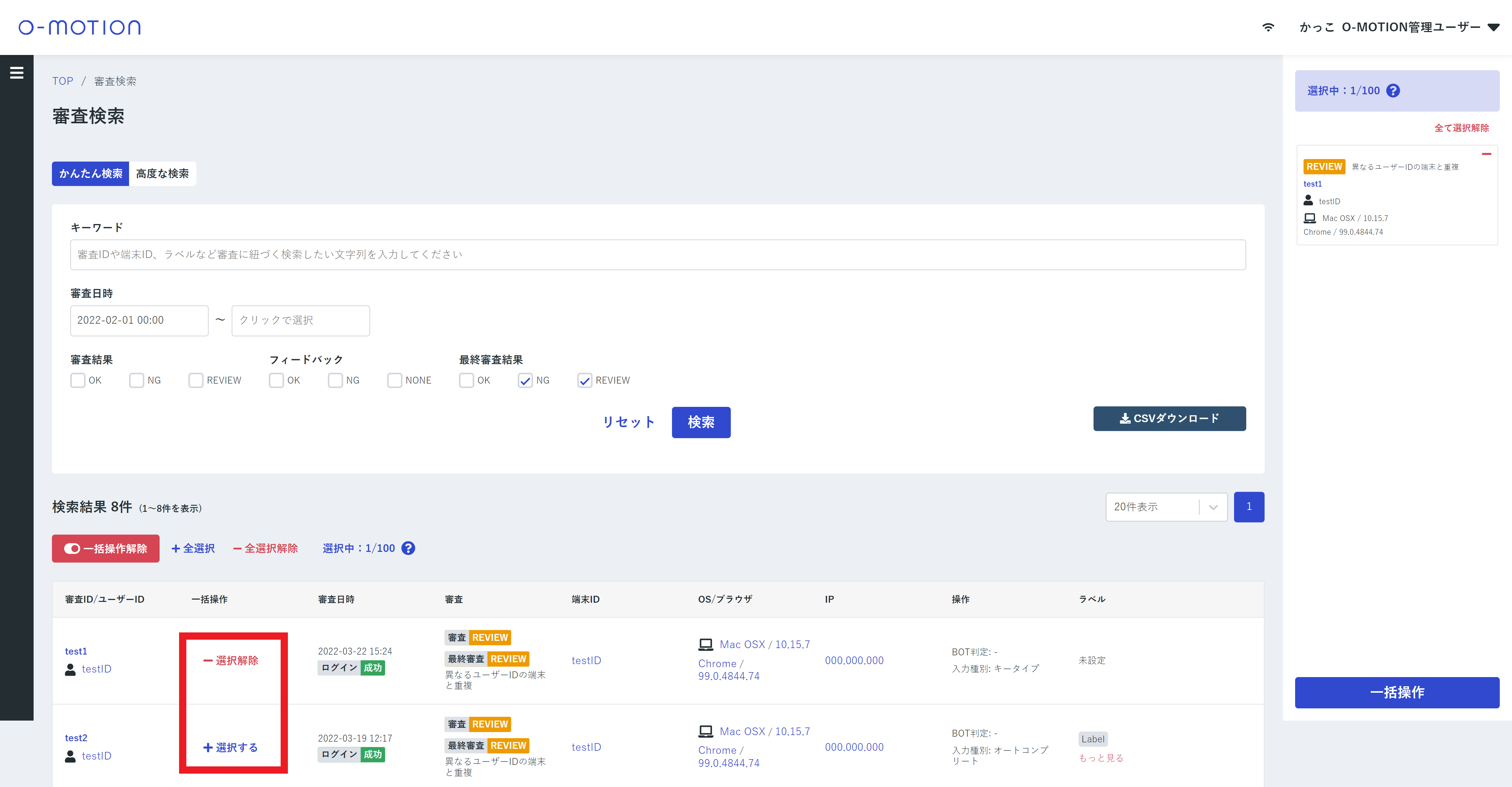
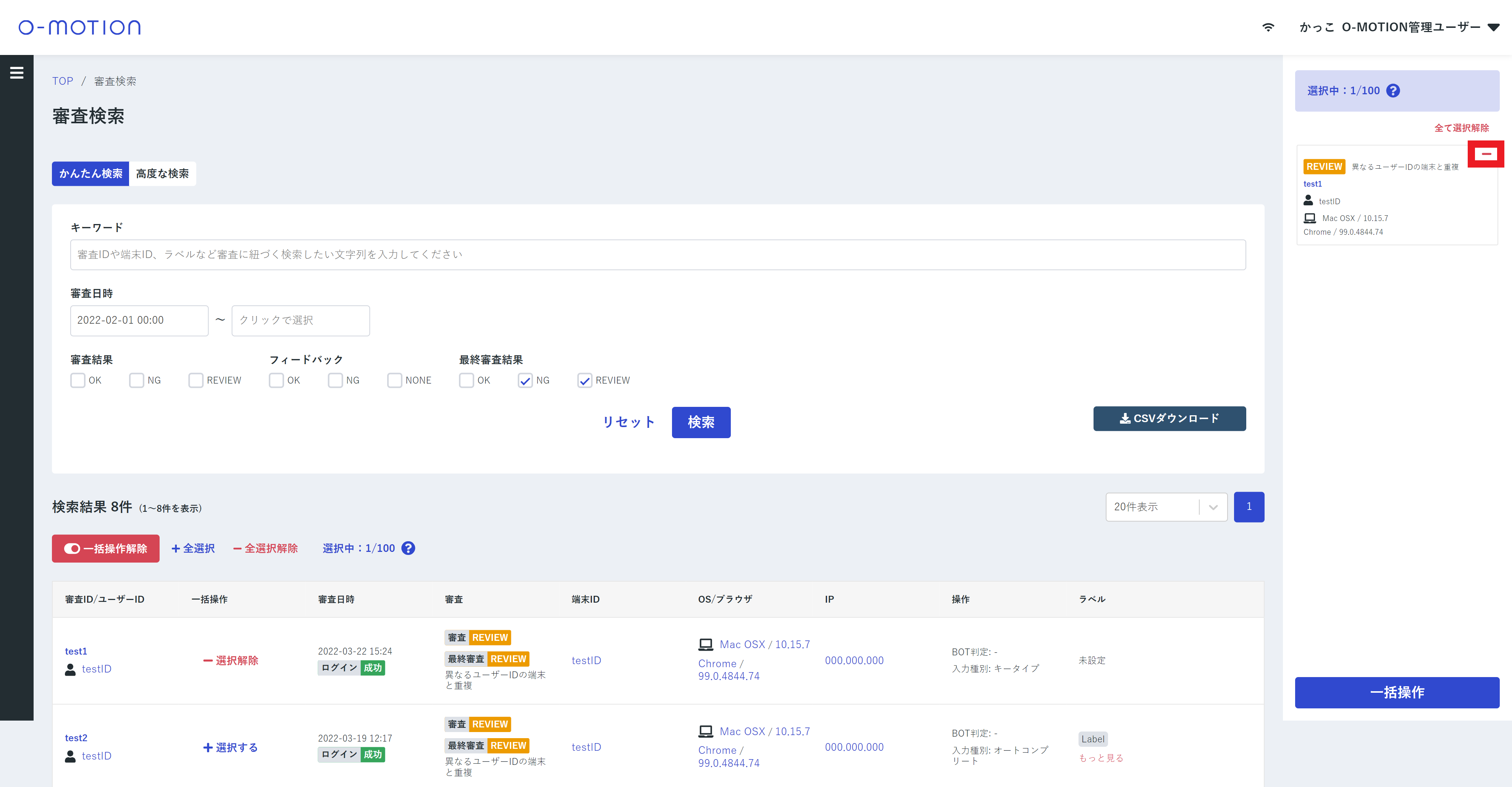
選択した審査は画面右部にリスト表示されます。
各審査右上にある「-」ボタンを押下することでも該当審査を一括操作の対象から外すことができます。
審査検索 検索結果
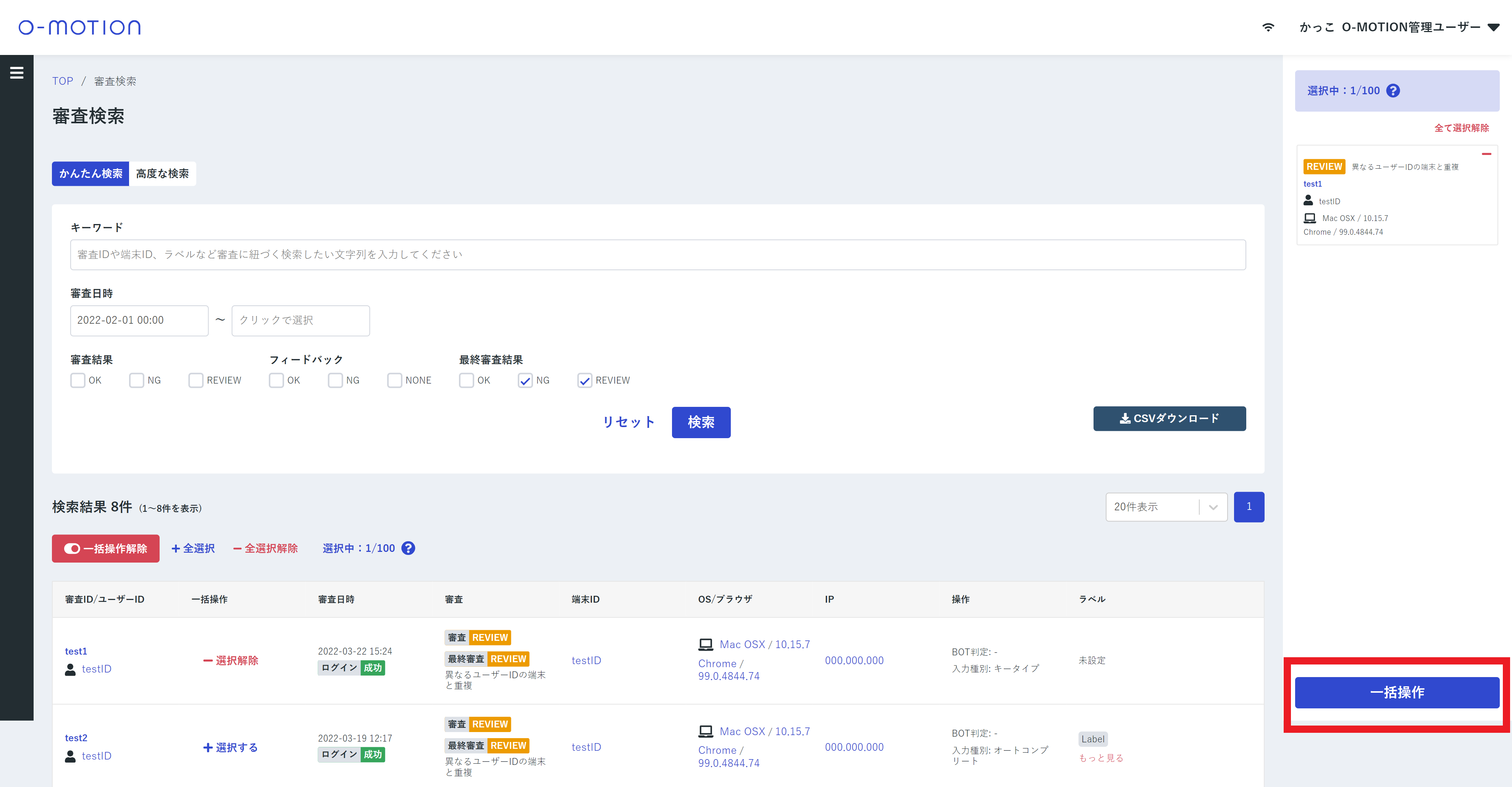
4. 画面右部の一括操作リストの「一括操作」ボタンを押下する
画面右部の一括操作リストの「一括操作」ボタンを押下してください。
審査検索 検索結果
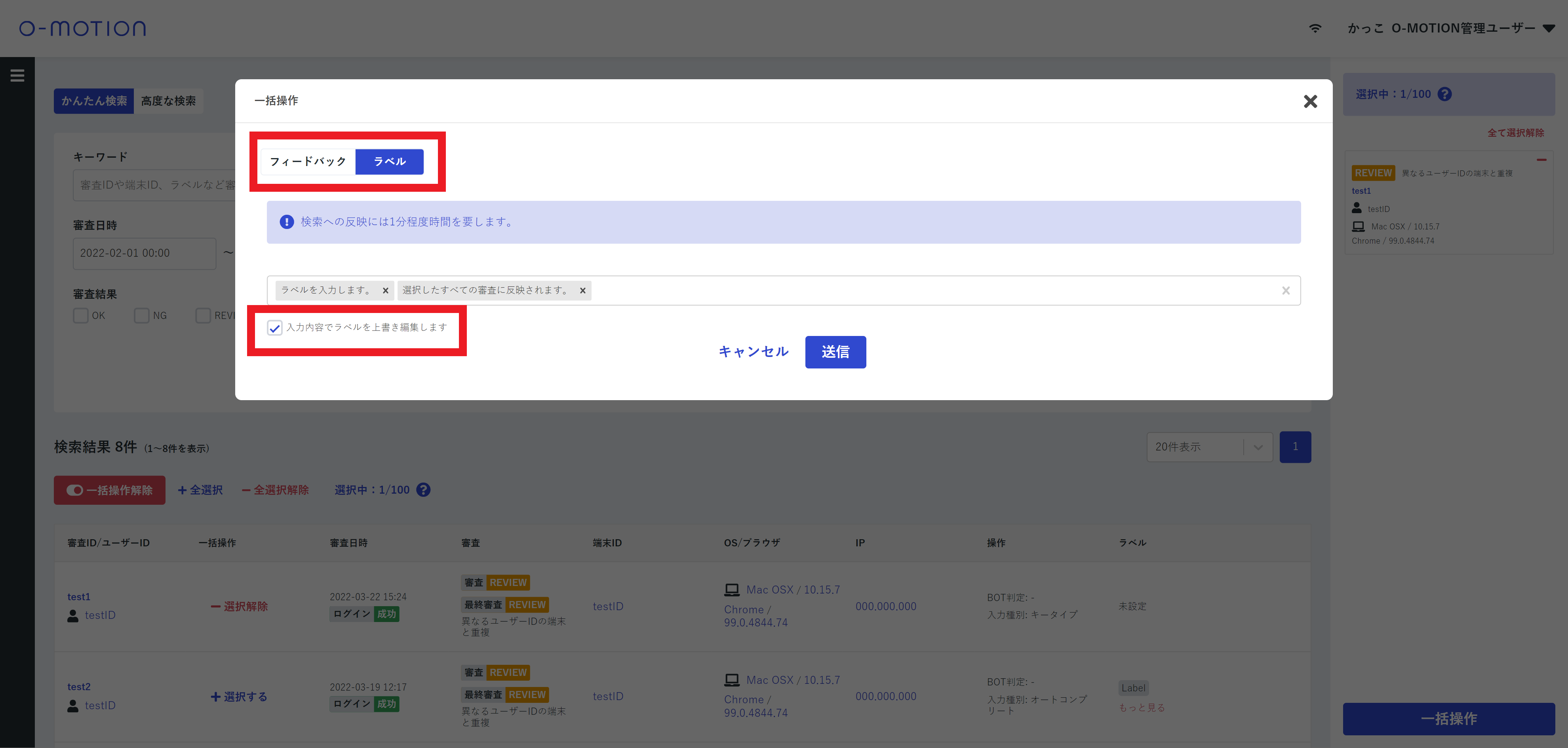
5.1. 一括操作モーダルでラベルを追加する
画面右部の一括操作リストの「一括操作」ボタンを押下すると一括操作モーダルが開きます。
「一括操作」モーダルでは選択した審査の一括フィードバックを行うか、ラベルの一括編集ができます。
フィードバックを一括で編集する方法については以下の記事を参照してください。
審査検索結果から一括でフィードバックする
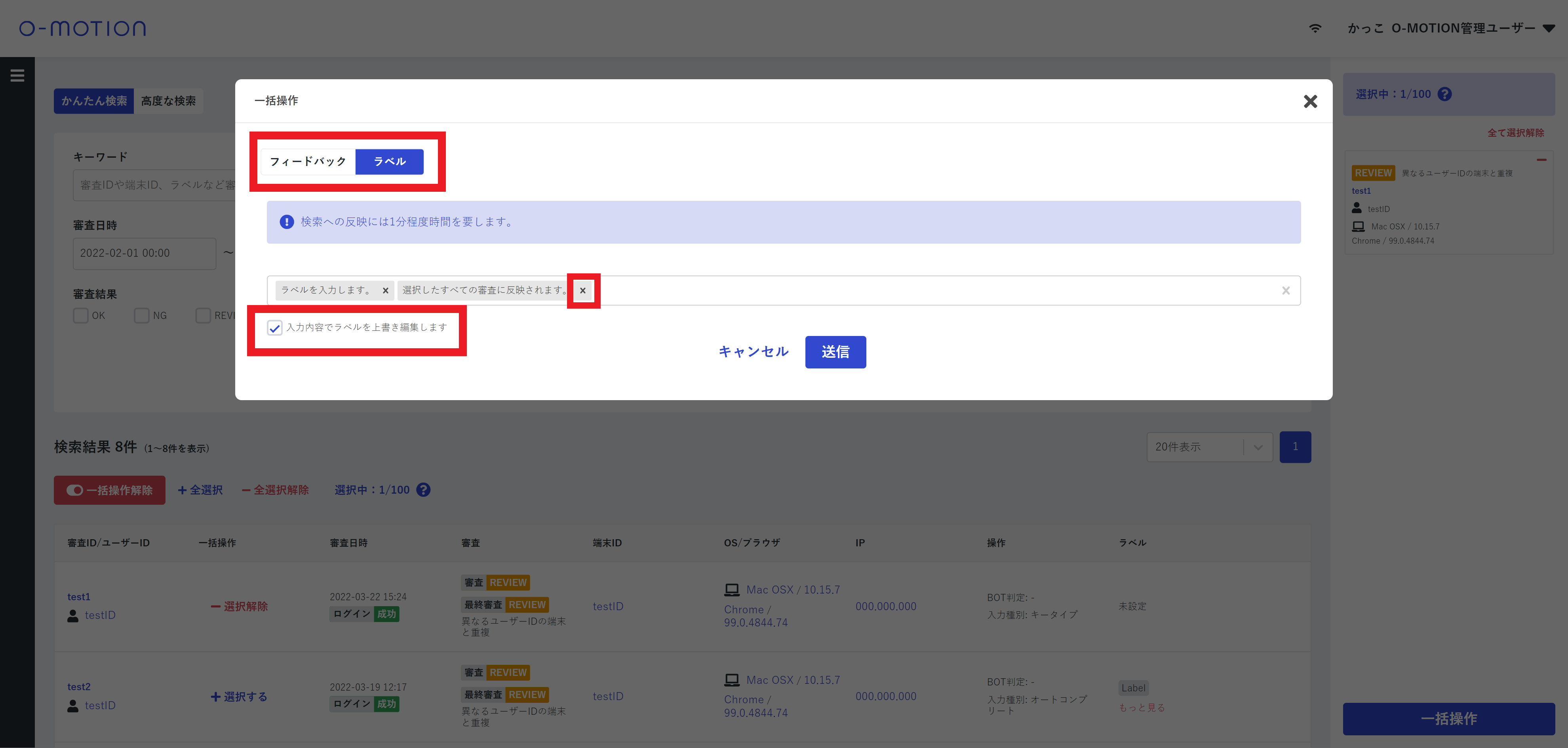
ラベルを追加するには上部ボタンで「ラベル」に機能を切り替え、ラベルとして追加したい文字を入力してください。
なお、ラベルは連続で複数個を一度に追加/削除することができます。
入力を完了し「入力内容でラベルを上書き編集します」のチェックを入れることで、
「送信」ボタンがアクティブになり、押下することで選択した審査すべてにラベルが追加されます。
※1 登録内容の検索への反映には1分程度時間を要します
※2 ラベルの一括操作は複数審査にまたがる上書き編集となるため、意図しない削除などの発生に注意してください
審査検索 検索結果 一括操作モーダル
5.2. 一括操作モーダルでラベルを削除する
登録済みのラベルを一括で削除する場合は登録時と同様に一括操作で対象審査を選択し、「一括操作」モーダルを開いてください。
一括操作で選択した審査に既にラベルが登録済みの場合は、選択した審査に含まれるすべてのラベルが「一括操作」モーダルに表示されます。
「一括操作」モーダルにて削除したいラベルの「×」を押下して入力ボックスから該当ラベルを削除します。
削除したいラベルが表示されていないことを確認し、「入力内容でラベルを上書き編集します」のチェックを入れてください。
「送信」ボタンがアクティブになり、押下することで削除したいラベルがすべて削除された状態で選択した審査すべてのラベルが上書きされます。
※1 登録内容の検索への反映には1分程度時間を要します
※2 ラベルの一括操作は複数審査にまたがる上書き編集となるため、意図しない削除などの発生に注意してください