
2026/06/02
個人設定
レポート受信設定
O-PLUX Account Protectionからのレポート受信を設定する
1. レポート受信設定にアクセスする
画面上部のヘッダー部にあるアカウント名を選択し、「レポート受信設定」をクリックすることで
「レポート受信設定」画面にアクセスできます。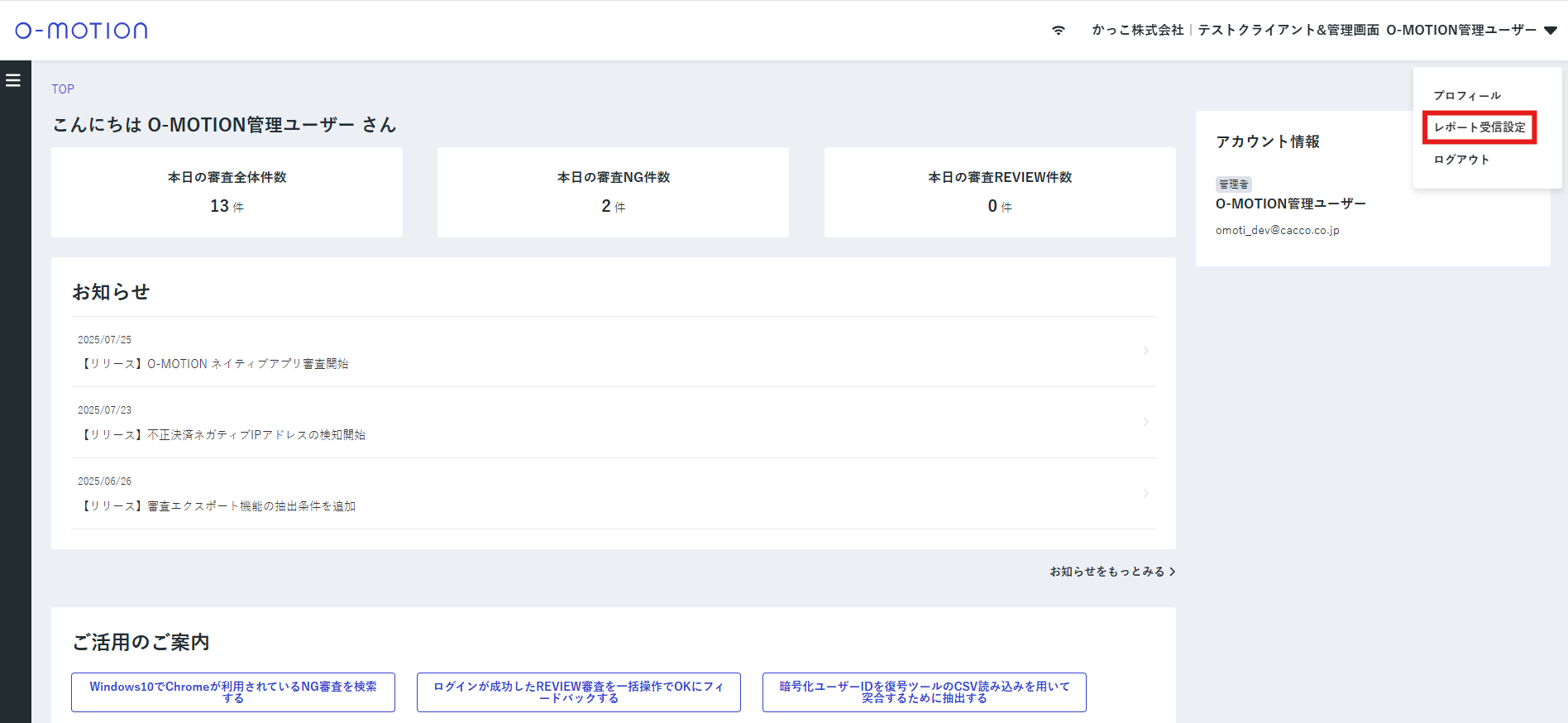
2. レポート受信設定を変更する
「レポート受信設定」画面ではO-PLUX Account Protectionからのレポート2種類について、
機能の利用有無とメール受信スケジュールを設定できます。
2.1. 定期配信レポートを受信する
定期配信レポート機能とは
- 審査結果がREVIEWまたはNGの審査の件数を定期的にメールで確認できる機能です
- O-PLUX Account Protection管理画面のアカウント単位での設定となります
- アカウントに登録されているメールアドレスでのみ受信が可能です
定期配信レポートの受信設定をする
「定期配信レポートを受信する」のトグルを有効にすると、スケジュールが設定できるようになります。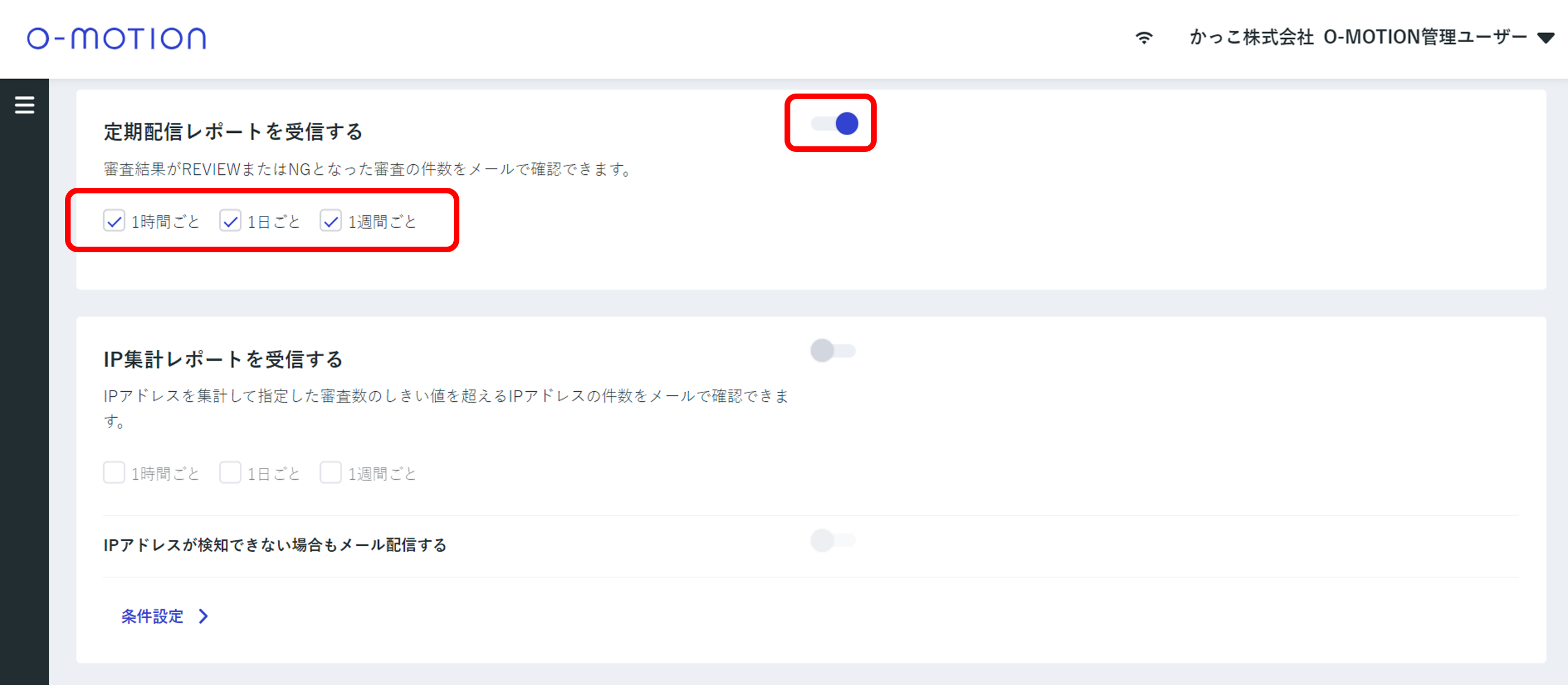
設定可能なスケジュールとその詳細は以下です。
指定したスケジュールの単位で、審査結果がREVIEWまたはNGの審査件数が集計され、メール送信されます。
※スケジュールは複数同時に有効にすることができます。
| 指定スケジュール | 集計単位 | メール送信タイミング |
|---|---|---|
| 1時間ごと | 1時間 | 毎時5分頃 |
| 1日ごと | 1日 | 毎日6時頃 |
| 1週間ごと | 1週間 | 毎週月曜日10時頃 |
2.2. IP集計レポートを受信する
IP集計レポート機能とは
- 審査数やユーザー数のしきい値を超えるIPアドレスの件数をメールで確認できる機能です
- O-PLUX Account Protection管理画面の管理者アカウントでの設定となります
- アカウントに登録されているメールアドレスでのみ受信が可能です
IP集計レポートの受信設定をする
「IP集計レポートを受信する」のトグルを有効にすると、メール送信のスケジュールが設定できるようになります。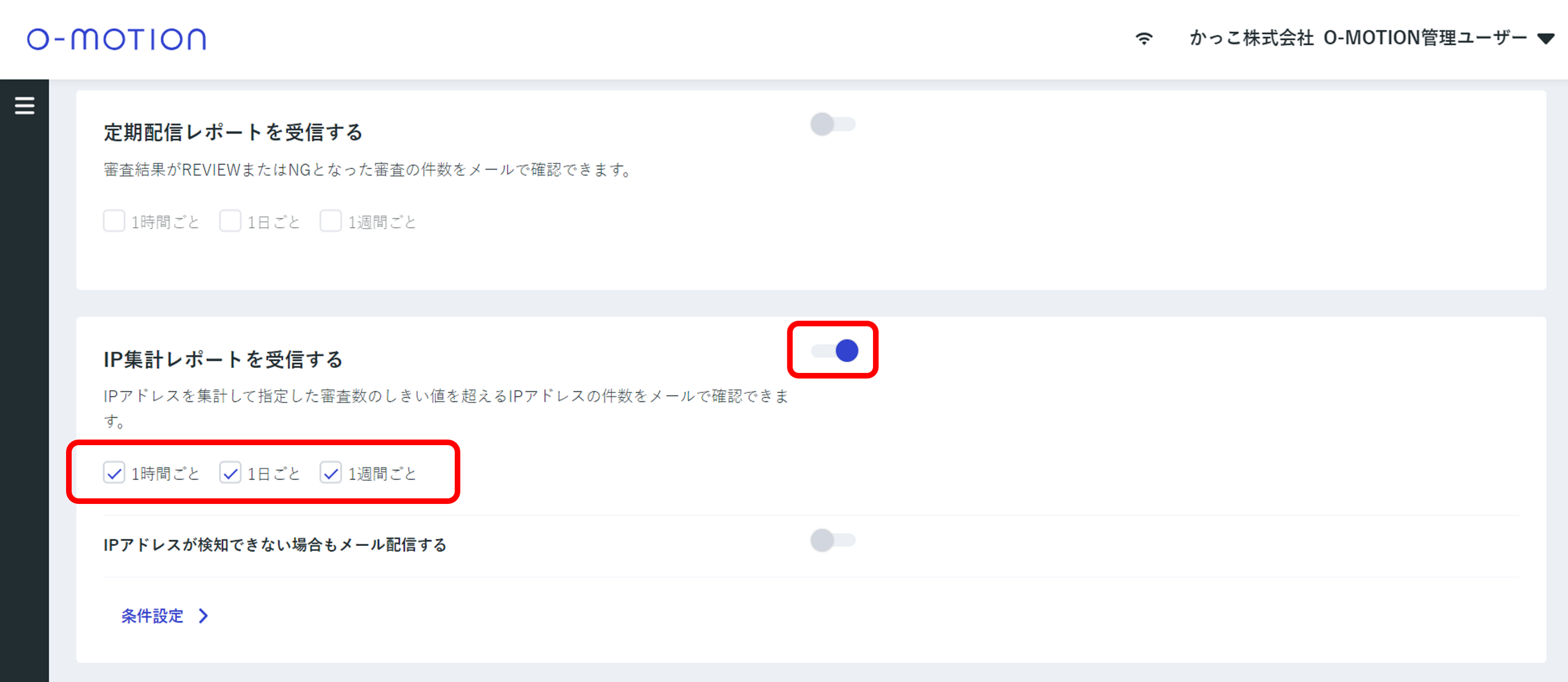
設定可能なスケジュールとその詳細は以下です。
※スケジュールは複数同時に有効にすることができます。
| 指定スケジュール | 集計単位 | メール送信タイミング |
|---|---|---|
| 1時間ごと | 1時間 | 毎時5分頃 |
| 1日ごと | 1日 | 毎日6時頃 |
| 1週間ごと | 1週間 | 毎週月曜日10時頃 |
IP集計結果が0件の場合もメール配信する
該当するIPが1件もなかった場合、レポートメールは送信されません。
集計結果が0件でも必ずメールを受信したい場合は、
「IPアドレスが検知できない場合もメール配信する」のトグルを有効にしてください。
IP集計レポートの条件を設定する
詳細はIP集計レポート条件設定をご参照ください。
メールでの表示件数
集計の結果、設定した条件やしきい値に該当するIPアドレスが多数存在した場合でも、
メール本文に記載されるのは上位20件までです。
21件以上該当した場合は、メール本文に「20件以降については、管理画面よりご確認ください。」と記載されます。